¿Cómo cambiar el nombre de la unidad de disco duro en Windows 11? - Paso a paso
La primera acción que debes completar implica en tomar el hardw.re de mouse y desplazarlo dentro de la pantalla, hasta llegar a la barra o sección 'Tareas'. Ahora consigue el 'Explorador de archivos' e ingresa en 'Mi equipo', continúa la acción y realiza un clic derecho, seguido de izquierdo sobre el hardware de mouse. En 'Más opciones', cambia el nombre a uno de tu elección. Conoce los SSD, HDD en tipos de almacenamiento en equipos o PC.

¿Es posible cambiarle el nombre al disco duro de tu PC varias veces?
La respuesta es un sí rotundo, Windows respeta la elección de sus usuarios, por eso permite establecer nombres a los equipos de almacenamiento, incluyendo el principal del sistema operativo. Es decir el 'Disco Duro', para hacerlo solo debes tener acceso a tu computadora, si el disco está particionado, o dividido en varias partes, o si deseas cambiar el nombre varias veces, lo puedes hacer sin inconveniente.

Es recomendable no colocar nombres muy difíciles de entender ni de escribir, pues en ciertas opciones de programación o configuración, el sistema te solicitará colocarlo o escribirlo. El proceso no solo se dificultará sino que la configuración deseada no podrá cambiarse. Si tu PC está atiborrada en archivos, determina el almacenamiento de los programas Windows 11.
¿Cuáles son los pasos para cambiarle el nombre al disco duro de tu PC Windows 11?
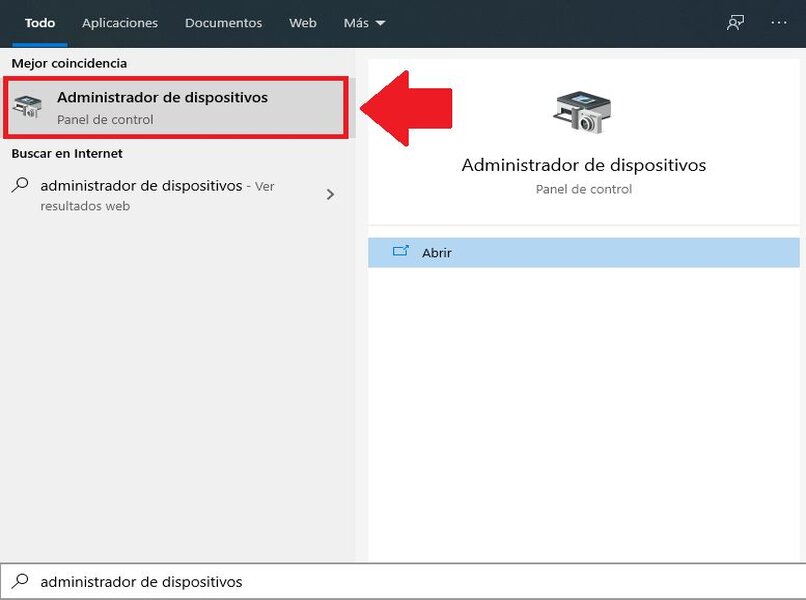
Windows 11 ofrece varias formas para realizarlo, una de ellas es a través de la 'Configuración en almacenamiento'. Solo debes tener especial cuidado en colocar nombres fáciles de interpretar, para no experimentar diatribas mayores a mediano plazo. También puedes recurrir a la sección de 'Administrador de discos'.
Ten en cuenta que el disco estará con el nombre de una letra mayúscula, en algunos casos esta letra tiende a confundirse. No la elimines, solo coloca el nombre al su lado, o puedes sustituirla, siempre y cuando no dejes sin seudónimo al disco en cuestión. También, debes utilizar en ocasiones el liberador de espacio en tu disco actual, para mantenerlo en óptimas condiciones.
Desde la configuración de almacenamiento
Ahora, toma el control de tu hardware de teclado, y hunde las teclas 'Ventana' + 'Y' (hazlo al mismo tiempo), de forma rápida será desplegado un recuadro de 'Ajustes' o 'Configuración'. Windows ubica las funciones en el lateral izquierdo, allí debes elegir con el hardware de mouse en 'Sistema', dentro del apartado actual realiza un clic encima de 'Almacenamiento'.'
Debes ingresar en el apartado de 'Configuraciones avanzadas en almacenamiento, el objetivo es entrar a 'Discos y volúmenes'. Realiza un toque en el botón izquierdo del hardware de mouse, para después efectuar un toque encima de 'Propiedades'. Justo debajo de 'Volumen y datos debes presionar el pequeño botón de 'Cambiar etiqueta', entra allí, añade la letra o nombre requerido hunda el botón 'Aplicar'.
Mediante la administración de discos
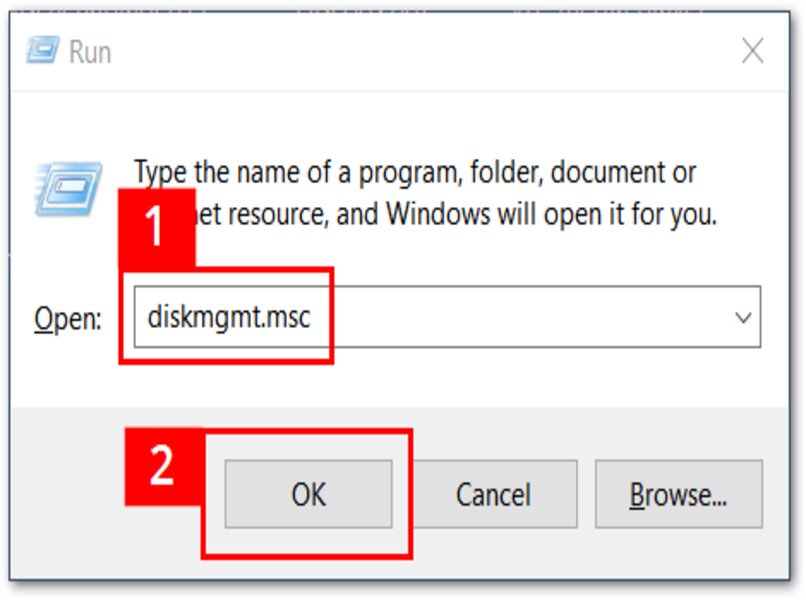
Toma de otra vez el control de tu hardware de mouse, y hunde las teclas 'Ventana' y 'R' (de manera simultánea), se desplegará un pequeño rectángulo con un selector parpadeante. Allí deberás escribir la frase 'diskmgmt.msc' seguido del ordinal 'Ok', se desplegará una ventana bajo el seudónimo de 'Administrador de discos',
Elija una unidad, seguido de la acción de clic, en el botón derecho del hardware de mouse. Realiza la selección al entrar en 'Cambiar rutas y letras de unidad', después de eso, escribe el seudónimo del disco deseado. Como último recurso, procede a elegir el minúsculo botón de cambiar, seguido del botón de 'Aceptar', reduce los pasos al emplear 'msconfig' para entrar en 'Configuración'.
¿De qué manera se puede cambiar le letra de la unidad de tu disco duro?
Una forma simple y sin complicaciones de cambiar el seudónimo del disco es a través de los selectores en el 'Explorador de archivos', este lo puedes conseguir al desplazarte sobre la barra 'Tareas'. Si no está allí, usa los servicios del 'Cajón de búsqueda', cuando estés en el explorador, accede al botón 'Mi equipo' o 'Mi PC',
Ubica la 'Unidad disco' y realiza clic derecho con el hardware de mouse sobre ella. Será visualizada una pequeña ventana justo en el lateral derecho, entre los ordinales debes pulsar sobre 'Cambiar nombre', añade la denominación o seudónimo deseado, luego elige los minúsculos botones de 'Aceptar' o 'Aplicar'.