Cómo escanear Google Drive para buscar archivos con virus - Guía completa

Emplear el servicio de Google Drive para guardar nuestros archivos y mantenerlos seguros es una excelente opción, sobre todo porque esta nos da acceso en cualquier momento a estos mismos, pero puede ocurrir que en nuestro almacenamiento interno de Google Drive, se encuentre algún archivo infectado con virus y nosotros no lo sepamos.
Por tal motivo es muy recomendable escanear nuestra cuenta de vez en cuando ¿pero qué pasa si no sabemos como escanear nuestra cuenta de Google Drive en búsqueda de archivos infectados con virus? Acá te enseñaremos varias maneras de como hacerlo.

- ¿Qué efectos tienen los virus en las cuentas de Google Drive?
- ¿Cuáles son los métodos que puedes usar para escanear tu cuenta y archivos de Drive?
- ¿Cómo proceder si encuentras un archivo contaminado por malware en tu cuenta de Drive?
- ¿De qué manera puedes escanear tu PC para buscar virus provenientes de Google Drive?
¿Qué efectos tienen los virus en las cuentas de Google Drive?
Todo dependerá del tipo de virus que sea, ya que existen muchos tipos de virus, pero por lo general los efectos principales suelen ser la corrupción de los archivos y documentos que contengan el virus, el infectar nuestros dispositivos vinculados con la cuenta de Google Drive y que hallamos descargado tal archivo y en casos mucho más extremos puede contaminar otros archivos y documentos que se encuentren en el almacenamiento de nuestra cuenda de Google Drive, por lo cual hay que ser precavidos en estos casos y optar por un escaneo.
Es por estos efectos y demás que se debe llevar a cabo con sumo cuidado y con un previo escaneo de virus el subir archivos de nuestra PC o Móvil Google Drive.
¿Cuáles son los métodos que puedes usar para escanear tu cuenta y archivos de Drive?
Ahora que sabemos cuáles son los efectos y las consecuencias que puede acarrear tener un virus en nuestra cuenta de Google Drive, debemos saber cuál es la manera de escanear nuestros documentos para encontrar el posible virus y de esta manera deshacerse de este mismo de manera sencilla y sin complicaciones, para ello debemos acceder a nuestra cuenta de Google Drive, esto lo podremos realizar mediante distintos métodos, pero a continuación te mostraremos los dos más populares y efectivos que hay.
Usando el scanner nativo de Google
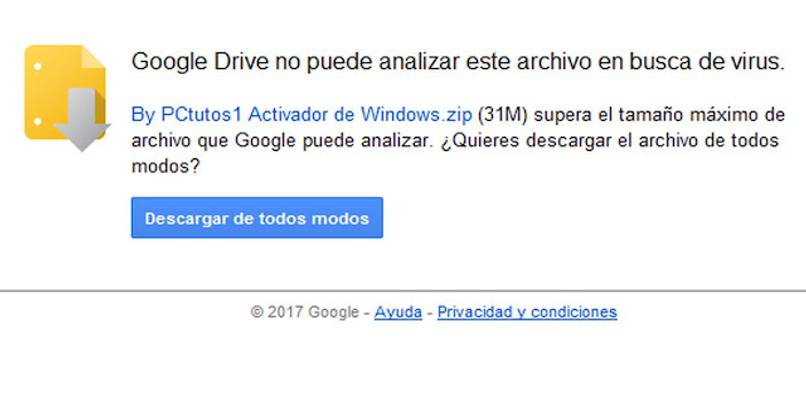
No es posible realizar un escaneo de manera manual dentro de nuestra cuenta de Google Drive, sin embargo, todos los archivos de Google Drive se escanean de manera automática por parte de la versión de computadora y dispositivos móviles, esto siempre y cuando el archivo en cuestión pese menos de 1000 MB, si, por el contrario, el archivo en cuestión supera este peso, entonces los servidores de Google Drive no podrán escanear el archivo por su gran peso.
Los archivos se escanean en busca de virus de manera automática con el escáner nativo de Google Drive, todo ello antes de que ejecutemos la descarga o subida de algún documento a nuestra nube o almacenamiento interno del dispositivo.
Con VirusTotal
Ahora bien, si, por otro lado, el escáner nativo de Google Drive no funciona o de plano el archivo que deseas escanear tiene un peso muy alto, entonces podremos hacer uso de una página llamada VirusTotal, la cual nos ayudara a escanear nuestros archivos siempre y cuando estos pesen menos de 550 MB. Esta nos funcionara para escanear archivos que se encuentren dentro del almacenamiento interno de nuestra computadora o mediante la obtención de un enlace de algún archivo de nuestra cuenta en Google Drive, ya que esta se encargara de buscar e informarnos si dicho archivo tiene algún virus o malware.

Lo primero que debemos hacer es acceder a la página oficial de VirusTotal, una vez dentro de esta, nos aparecerán tres opciones, si deseamos escanear un archivo que se encuentre dentro de la memoria interna de nuestra computadora o dispositivo móvil, entonces debemos hacer clic en la opción llamada 'File' y seleccionar el archivo que deseamos escanear mediante el botón de 'Choose File'.
Por otra parte, si deseamos escanear un archivo de Google Drive que se encuentre en la nube, entonces debemos obtener un enlace de este mismo y pegarlo en la opción de 'URL' de la página VirusTotal.
¿Cómo proceder si encuentras un archivo contaminado por malware en tu cuenta de Drive?
Si llegas a encontrar algún archivo contaminado por malware en tu cuenta de Google Drive, este de manera automática no te dejara que lo descargues por motivos de seguridad, lo que podemos realizar en estos casos es descargar de manera forzada el archivo realizando una copia de este mismo y escanearlo para eliminar los virus o malware con algún antivirus que tengamos en nuestro dispositivo.
Cabe destacar que el escáner nativo de Google Drive solo se encargara de decirnos si algún archivo tiene virus, más no de eliminarlo. También este malware podría tratarse de un 'Falso positivo', lo cual quiere decir que no es un virus y se trata de un error del escáner en cuestión.
¿De qué manera puedes escanear tu PC para buscar virus provenientes de Google Drive?
Existe una inmensa cantidad de antivirus los cuales nos ayudaran a escanear de manera completa nuestra computadora o dispositivo móvil en búsqueda de virus que sean provenientes de Google Drive, es por tal motivo que recomendamos instalar un antivirus compatible con nuestro Windows. A continuación te mostraremos algunos de los más empleados por los usuarios:
- Bitdefender Antivirus.
- Avast Antivirus.
- Webroot Secure Anywhere Antivirus.
- Norton Antivirus.
- Sophos Home Antivirus.
Es muy común presentar fallas con el escáner nativo de Google Drive, ya que este no es 100% perfecto, pero puede ocurrirnos que un archivo pesa menos de 1000 MB y este no quiere realizar un escáner correcto en búsqueda de virus, por lo cual es recomendable contactar con el soporte técnico de Google Drive y explicar de manera detallada el problema en cuestión para que este se resuelva de manera breve.